💻 Windows
Подключение через Happ
Пошаговая инструкция по настройке VPN на Windows
1
Оформите подписку
Перейдите в Telegram-бот @RocklyVPN_bot и оформите подписку, следуя подсказкам бота.
2
Скачайте и установите Happ
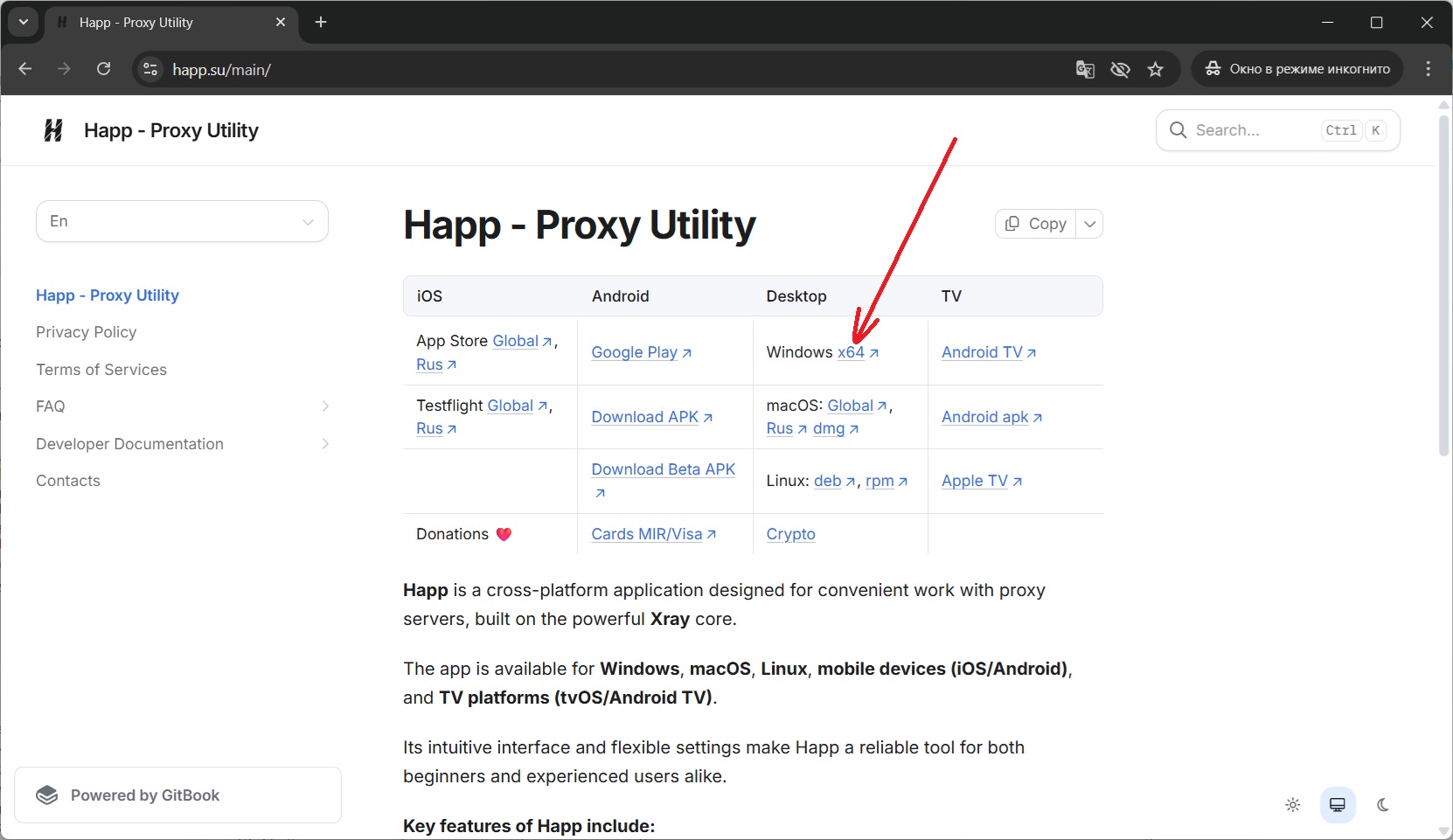
Скачайте приложение Happ для Windows:
3
Установка программы
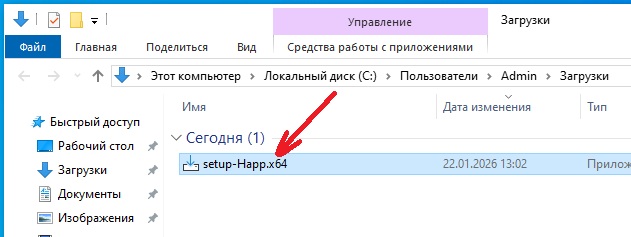
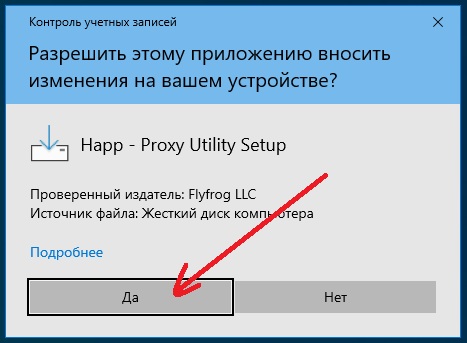
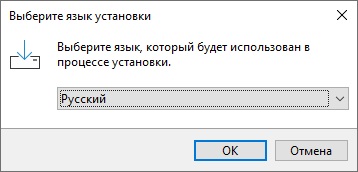
Запустите скачанный файл двойным щелчком. Нажмите «Да», чтобы разрешить установку, и следуйте шагам установщика.
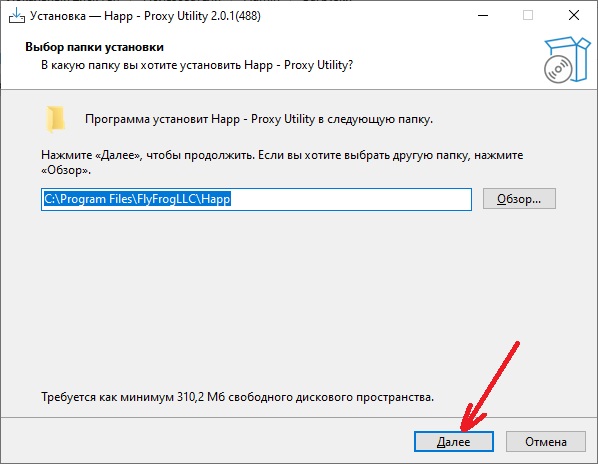
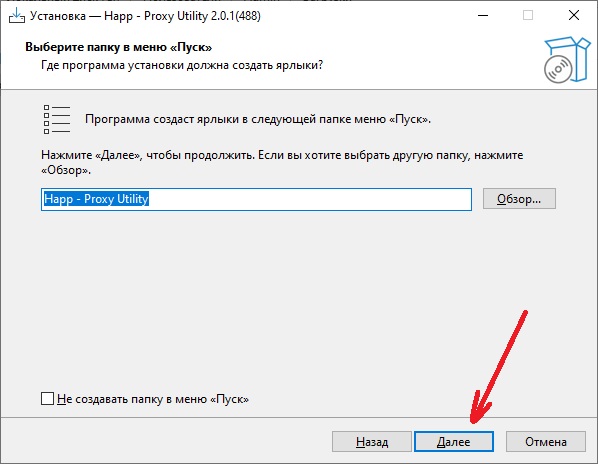
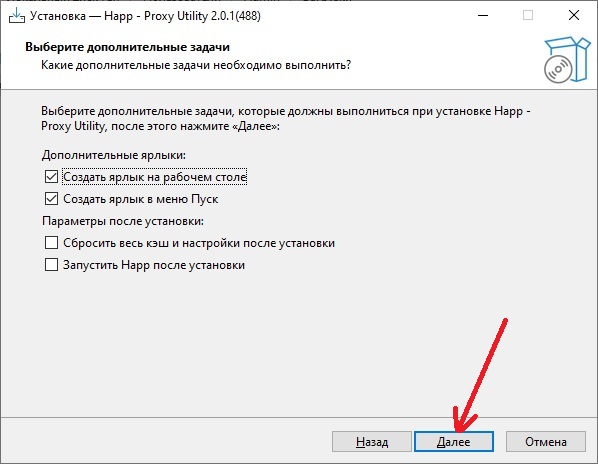
4
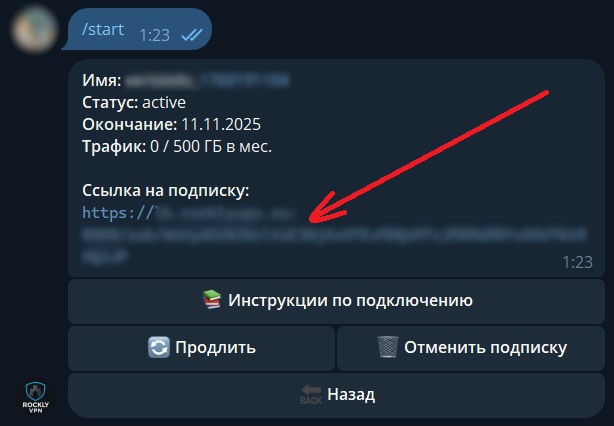
Скопируйте ссылку на подписку
В Telegram-боте скопируйте ссылку на подписку – она появится после оплаты.
5
Подключитесь
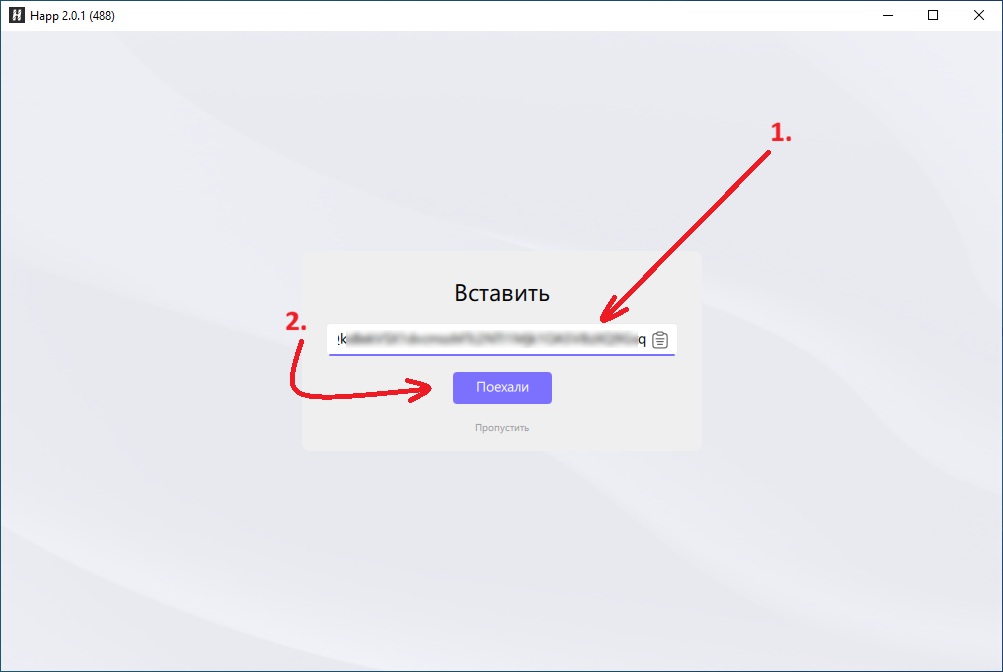
Запустите Happ. При первом открытии появится окно с полем для ссылки – вставьте ссылку и нажмите «Поехали».

ℹ️ Подсказка
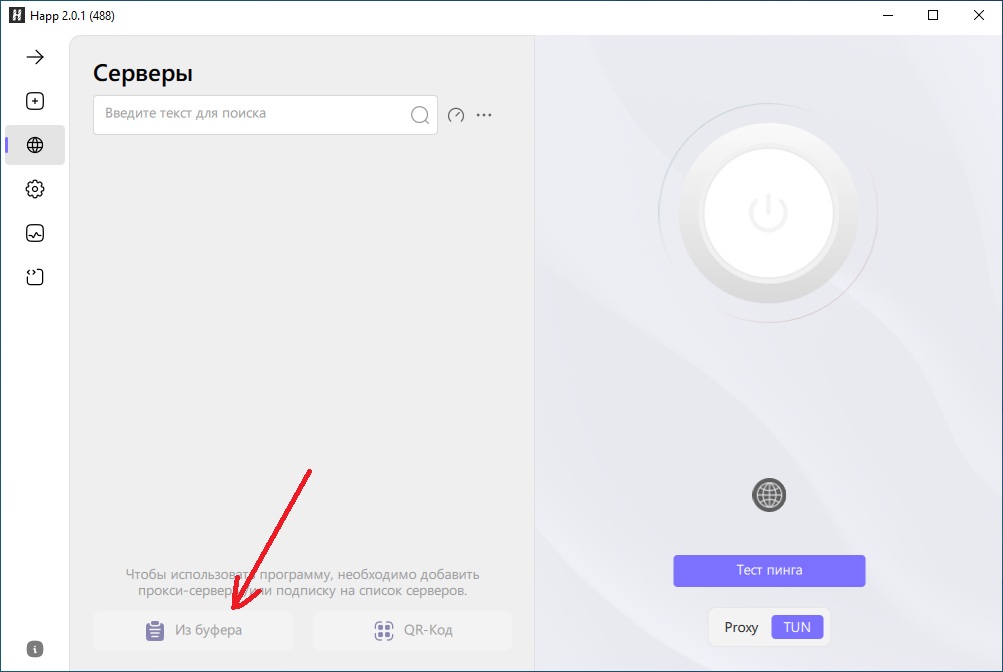
Если окно не появилось, нажмите кнопку «Из буфера» на главном экране.
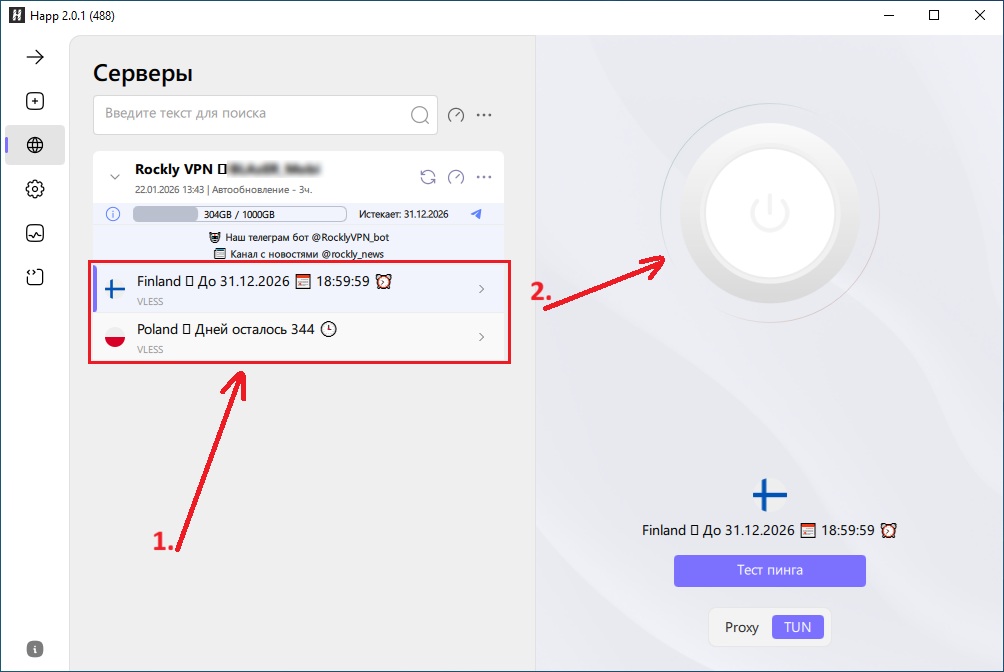
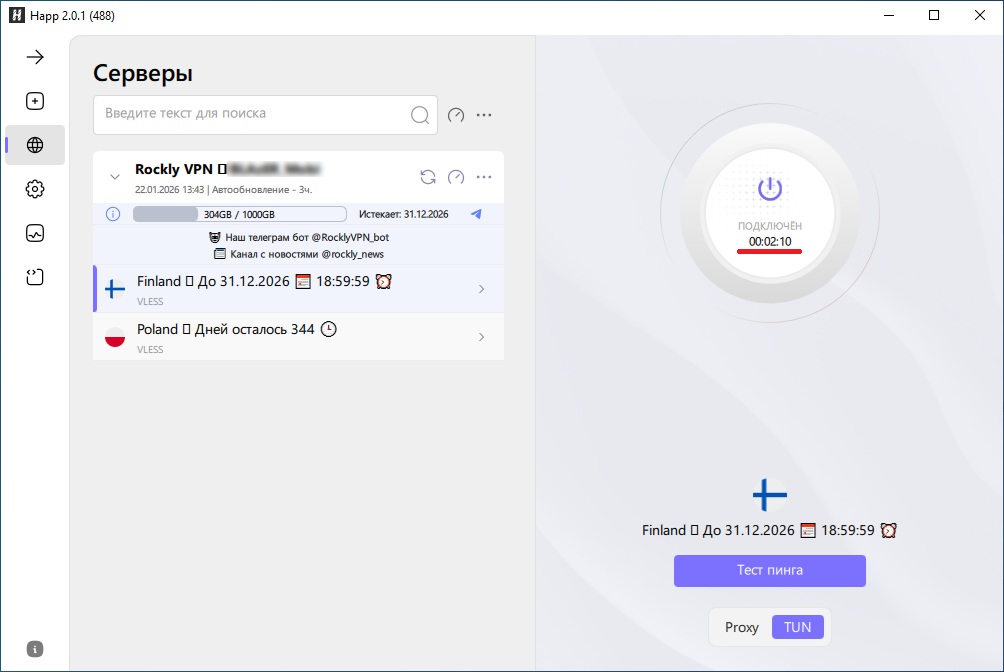
Выберите локацию (рекомендуем ближайшую к вам) и нажмите круглую кнопку в правом верхнем углу для подключения.
Готово! Подключение установлено.
ℹ️ Как выбрать оптимальный сервер
Подбор сервера может быть полезен, но результаты актуальны лишь на текущий момент.
- Откройте Happ и отключитесь (круглая кнопка)
- Нажмите на значок спидометра – «Тест пинга»
- Выберите сервер с наименьшим пингом
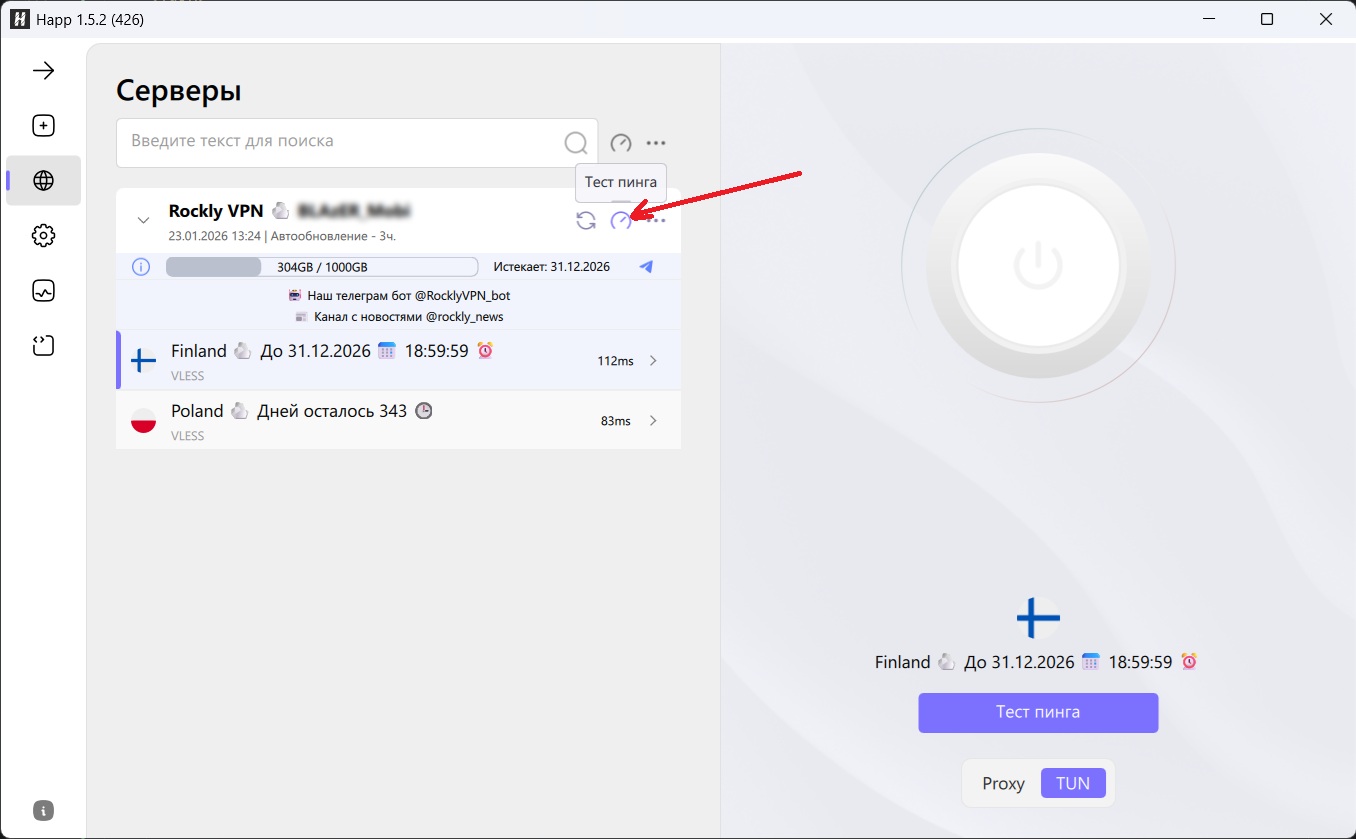
⚙️ Обновление настроек подписки
Периодически бот может попросить обновить данные в приложении для актуализации ключа и настроек.
- Откройте главный экран приложения
- Нажмите на значок обновления рядом с профилем
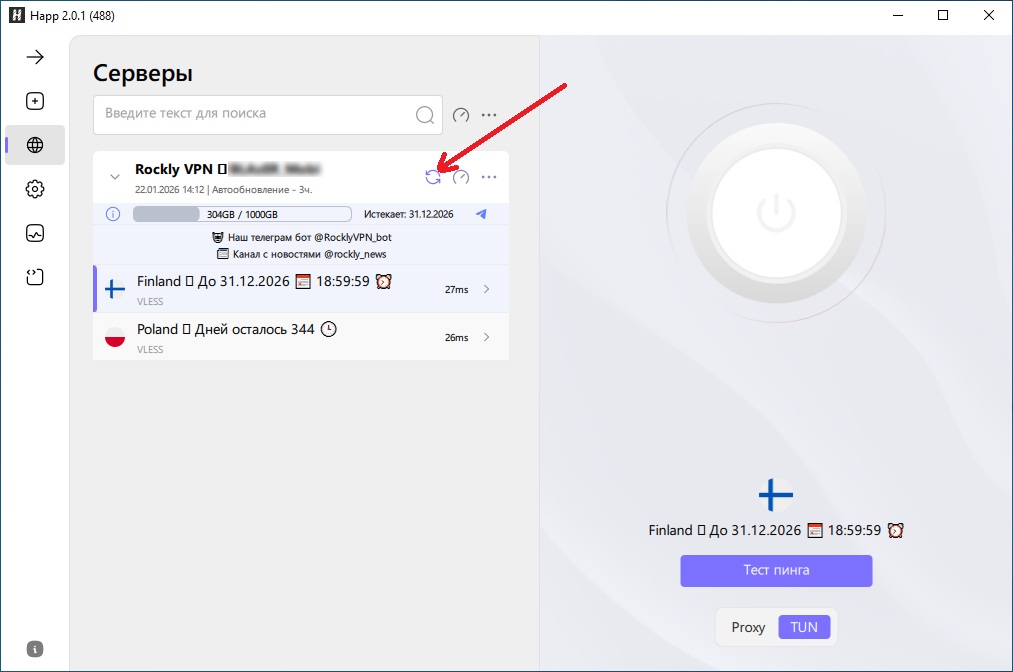
Когда это нужно?
При смене тарифа, продлении подписки, обнулении трафика или обновлении серверов.