📱 Android
Подключение через Happ
Пошаговая инструкция по настройке VPN на Android
2
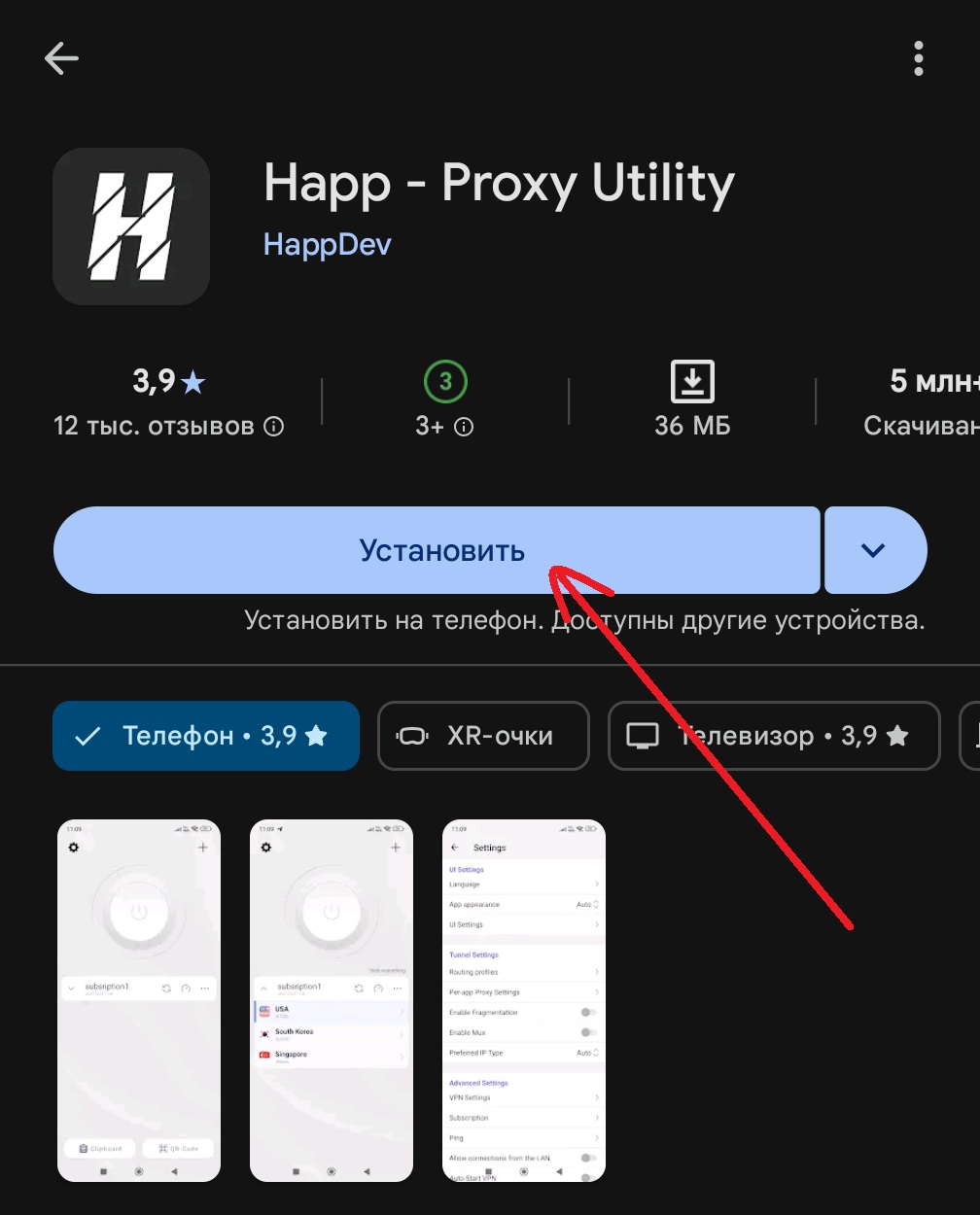
Установите Happ
Скачайте приложение Happ из Google Play или по прямой ссылке:
ℹ️ Подсказка
Если Google Play недоступен, скачайте .apk и установите вручную.
3
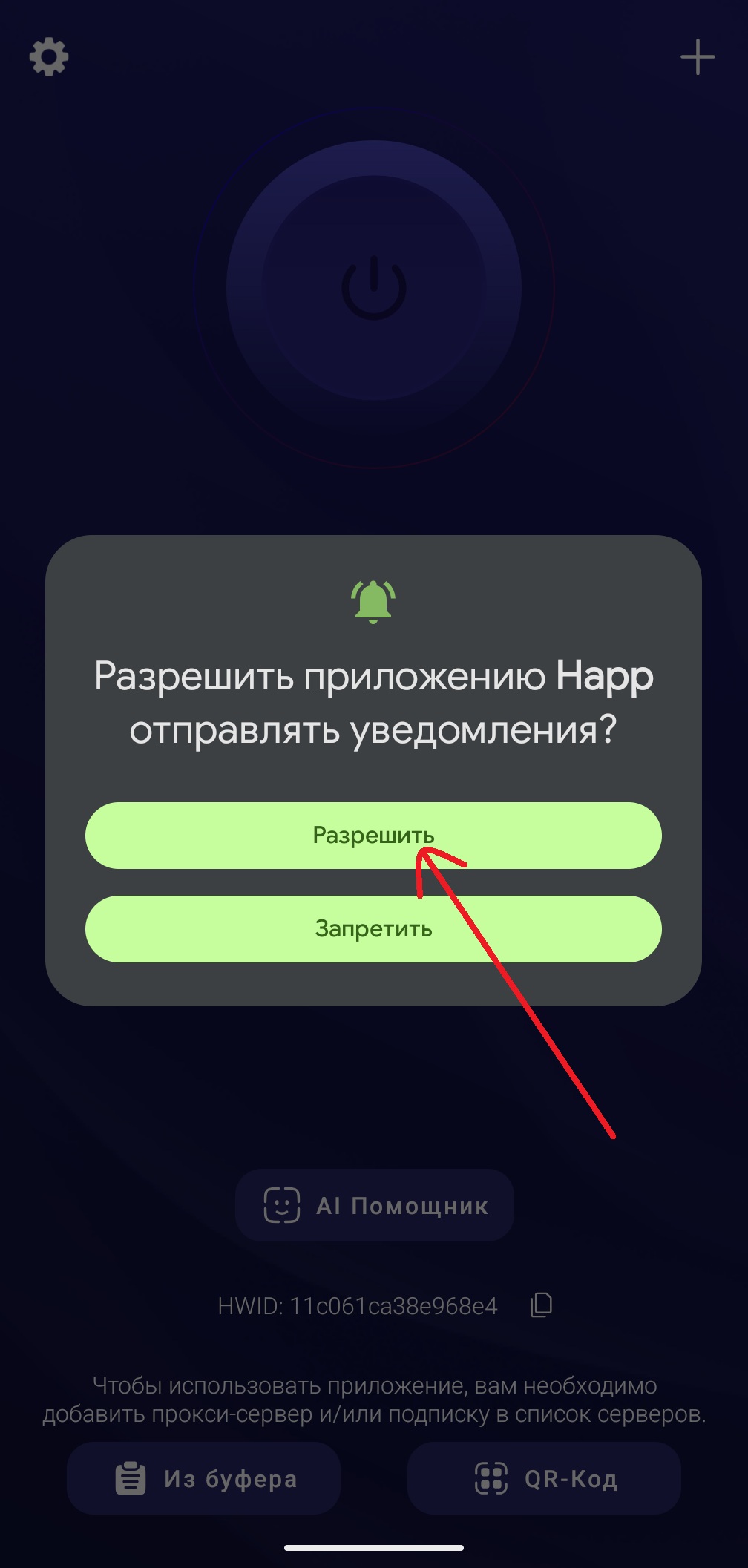
Откройте приложение
Запустите Happ и разрешите уведомления – в них показывается состояние подключения.
4
Добавьте подписку
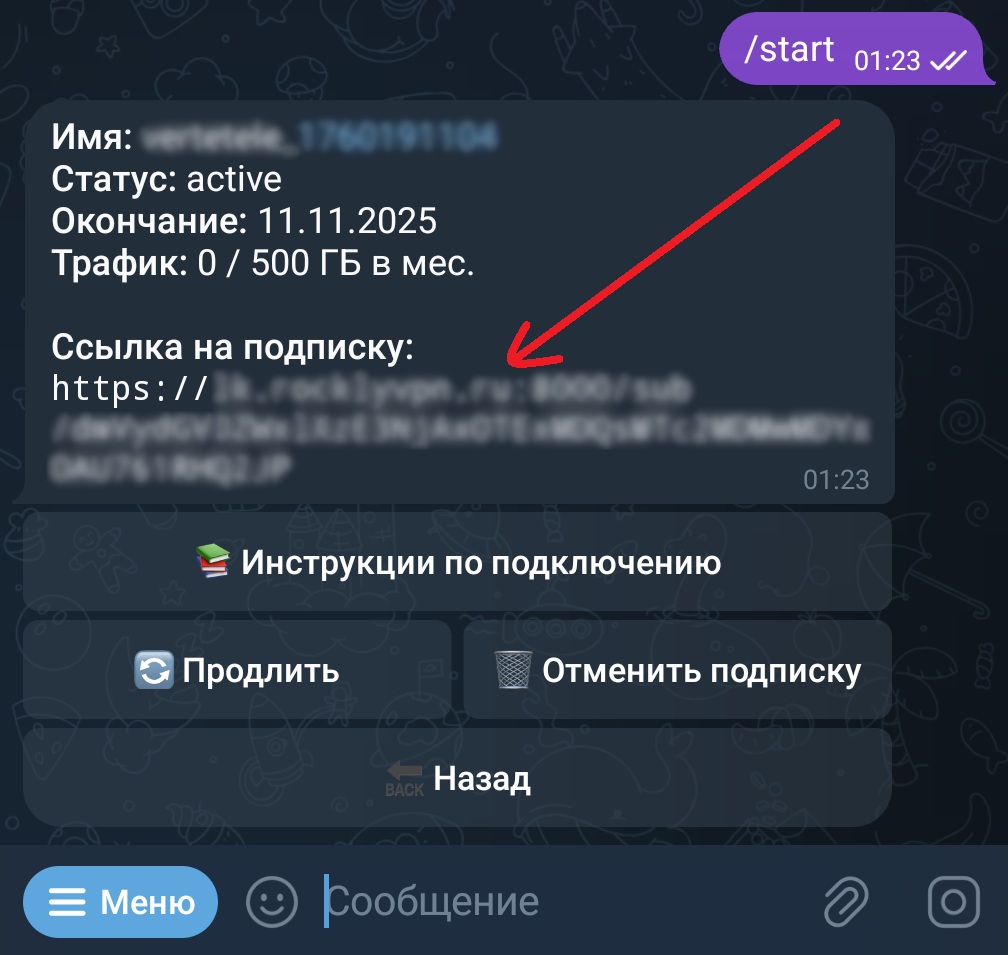
В Telegram-боте скопируйте ссылку на подписку.
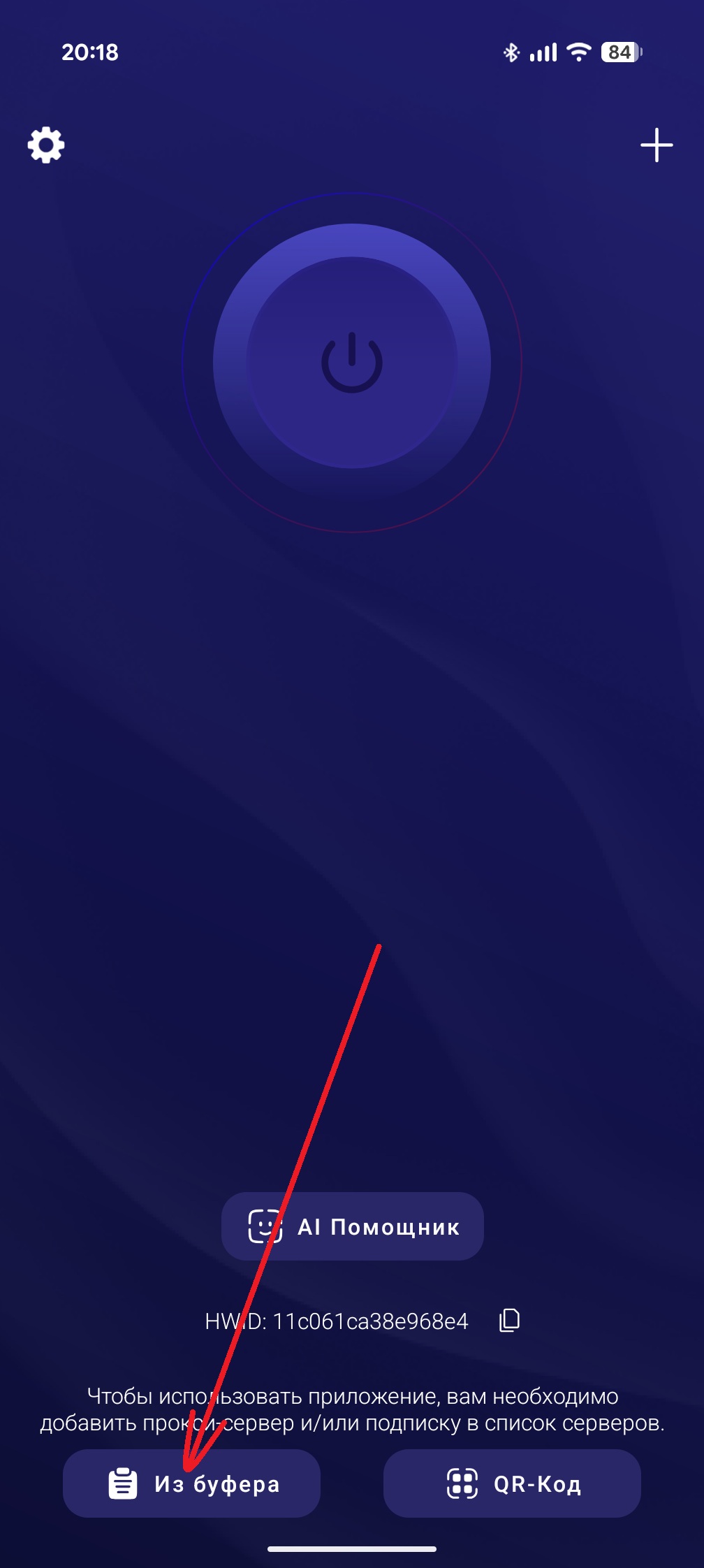
В приложении нажмите «Из буфера» в левом нижнем углу (или «+» → «Вставить из буфера обмена»).
5
Подключитесь
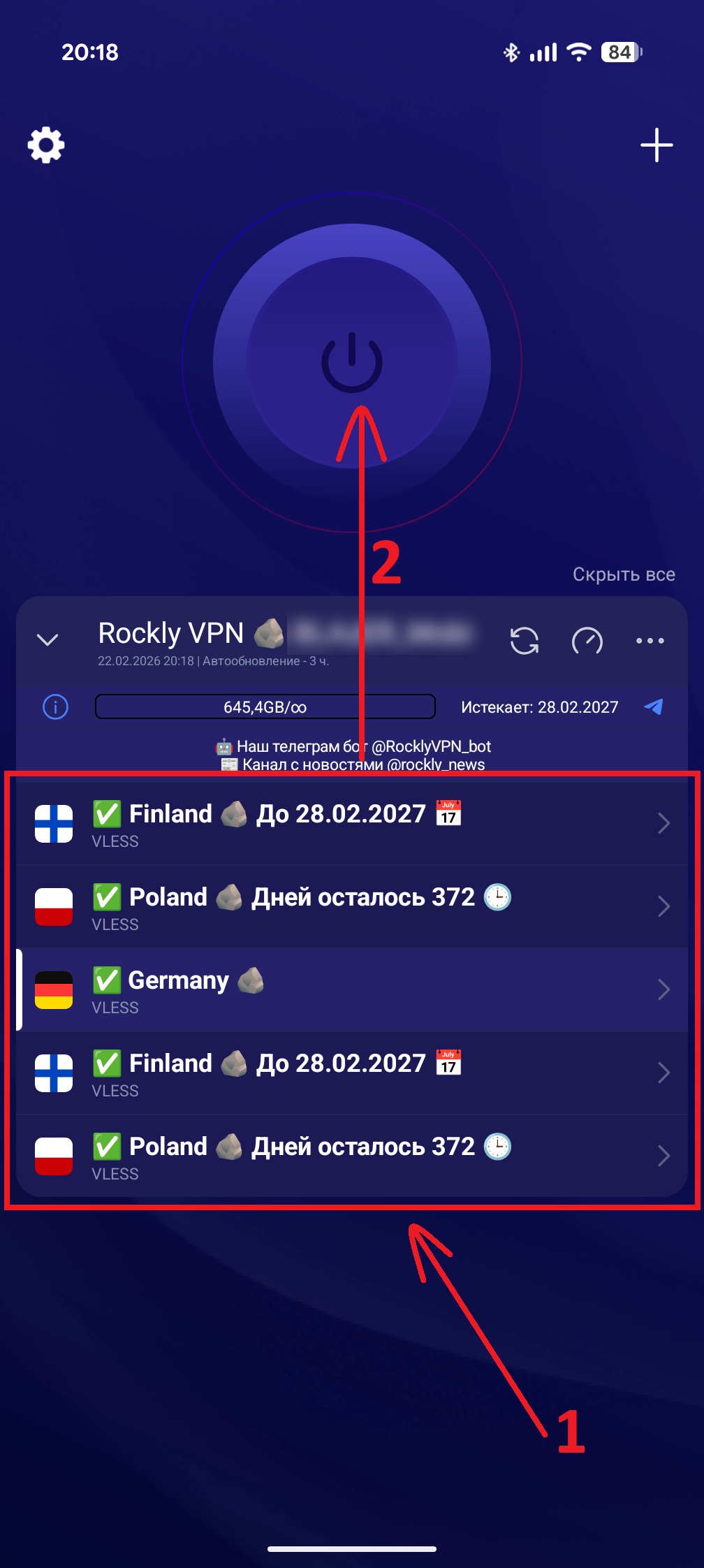
Выберите локацию и нажмите круглую кнопку в центре экрана.
⚠️ Важно
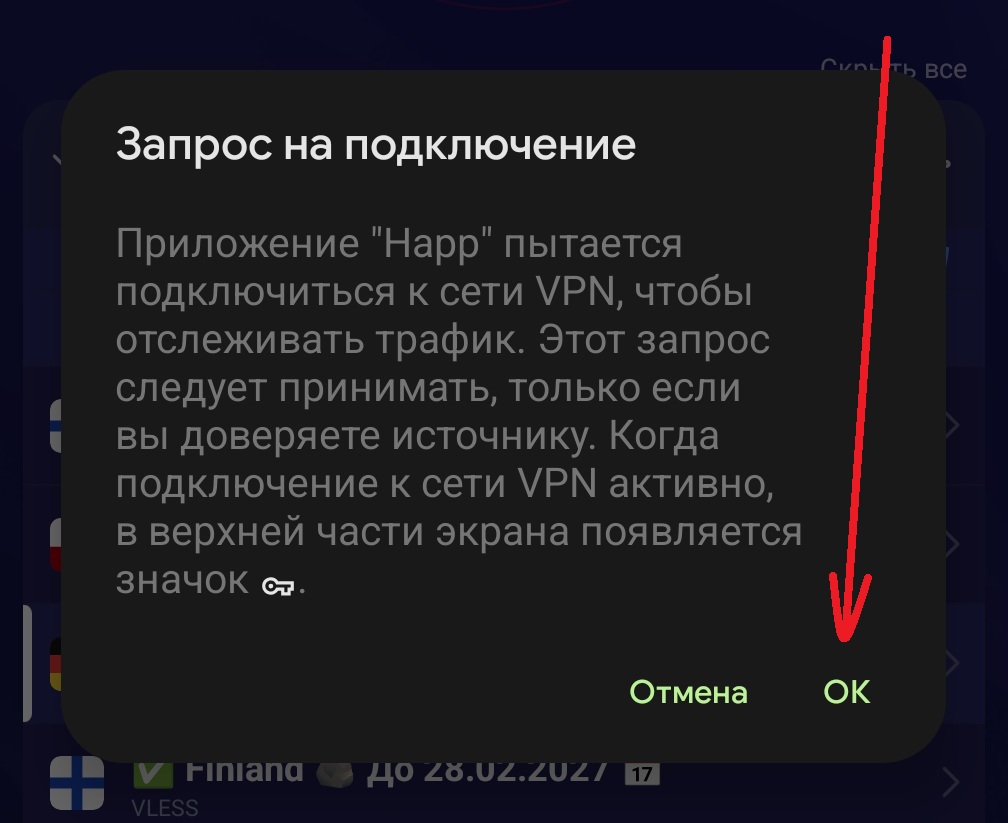
При первом подключении Android покажет системный запрос – его нужно разрешить, иначе подключение не включится. Если случайно нажали «Отмена», просто нажмите круглую кнопку ещё раз – запрос появится снова.
Готово! Подключение установлено. Рекомендуем выбирать ближайший сервер.
ℹ️ Как выбрать оптимальный сервер
Результаты теста актуальны лишь на текущий момент – сеть может меняться.
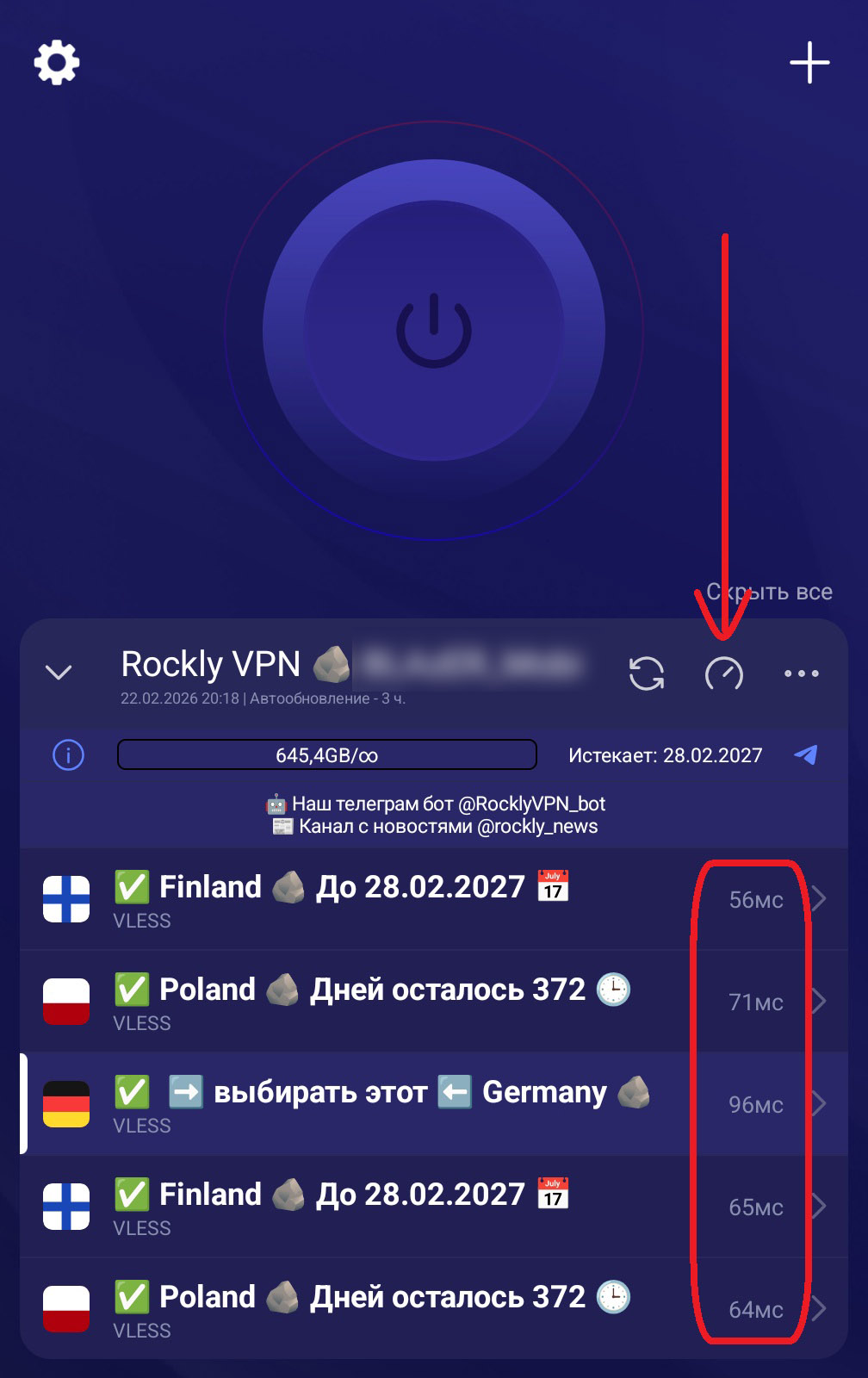
- Отключитесь (круглая кнопка)
- Нажмите на значок «Тест пинга»
- Выберите локацию с наименьшим пингом (меньше – лучше, «н/д» – сервер недоступен)
⚙️ Обновление настроек
Периодически бот может попросить обновить данные. Для этого:
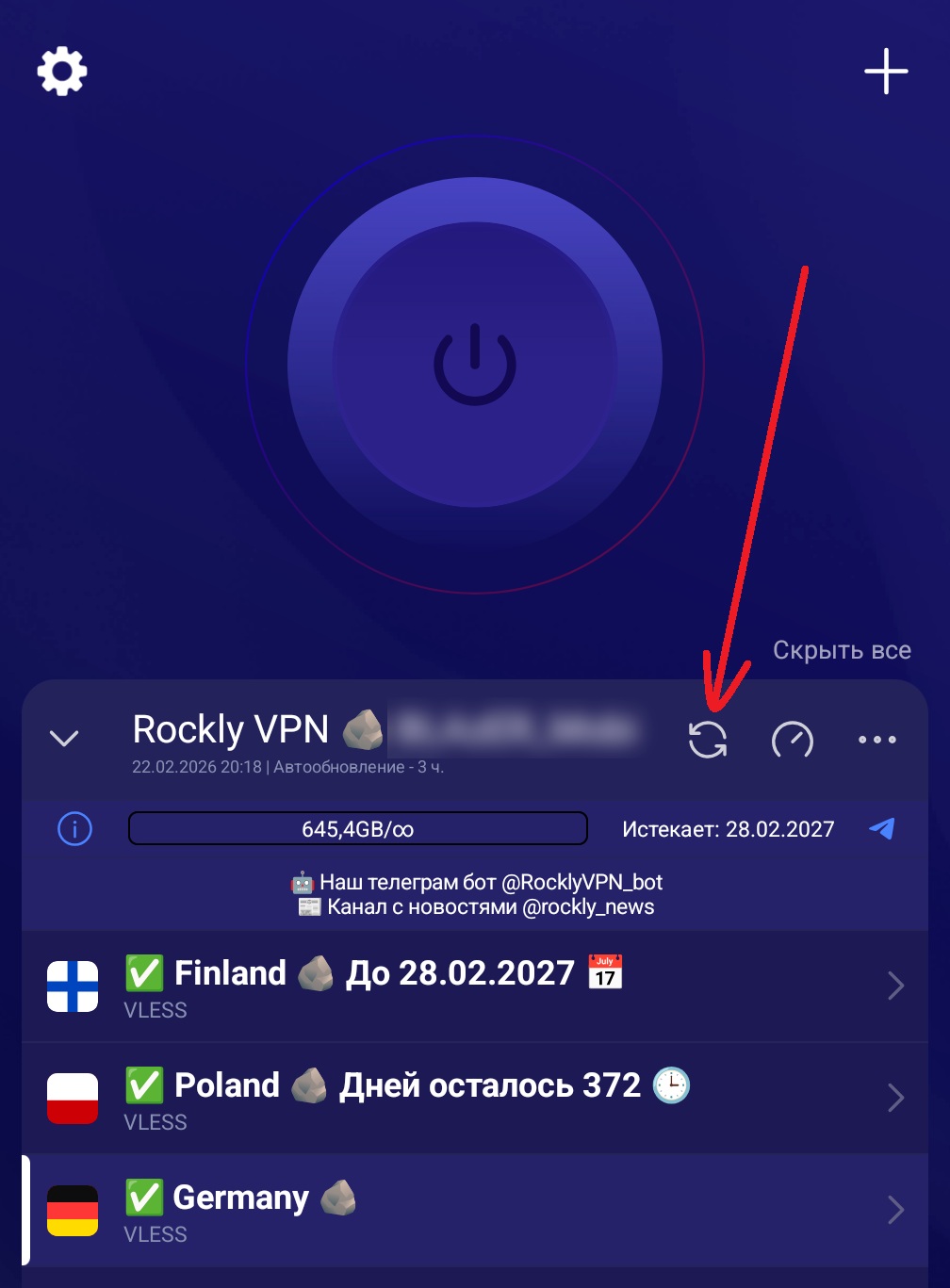
- Откройте главный экран
- Нажмите на значок обновления рядом с профилем
Когда это нужно?
При смене тарифа, продлении подписки, обнулении трафика или обновлении серверов.