🍎 iOS / iPhone
Подключение через Happ
Пошаговая инструкция по настройке VPN на iPhone и iPad
2
Установите Happ
Скачайте приложение из App Store:
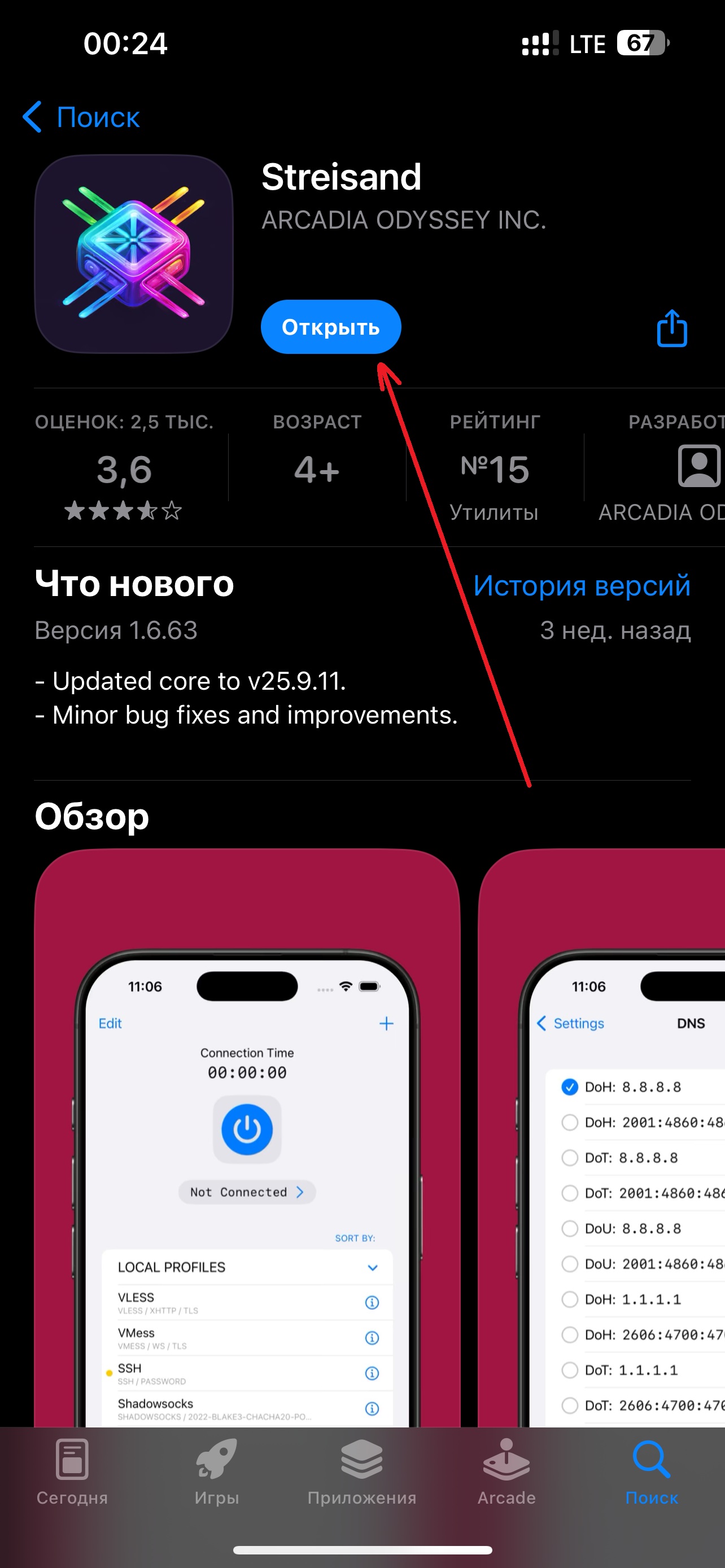
ℹ️ Если Happ заблокирован
Попробуйте альтернативу:
Happ - Proxy Utility (Global),
Ещё запасной вариант – Incy (если у вас заблокирован/удалён Happ в App Store).
Happ - Proxy Utility (Global),
Ещё запасной вариант – Incy (если у вас заблокирован/удалён Happ в App Store).
3
Добавьте подписку
В Telegram-боте скопируйте ссылку на подписку.
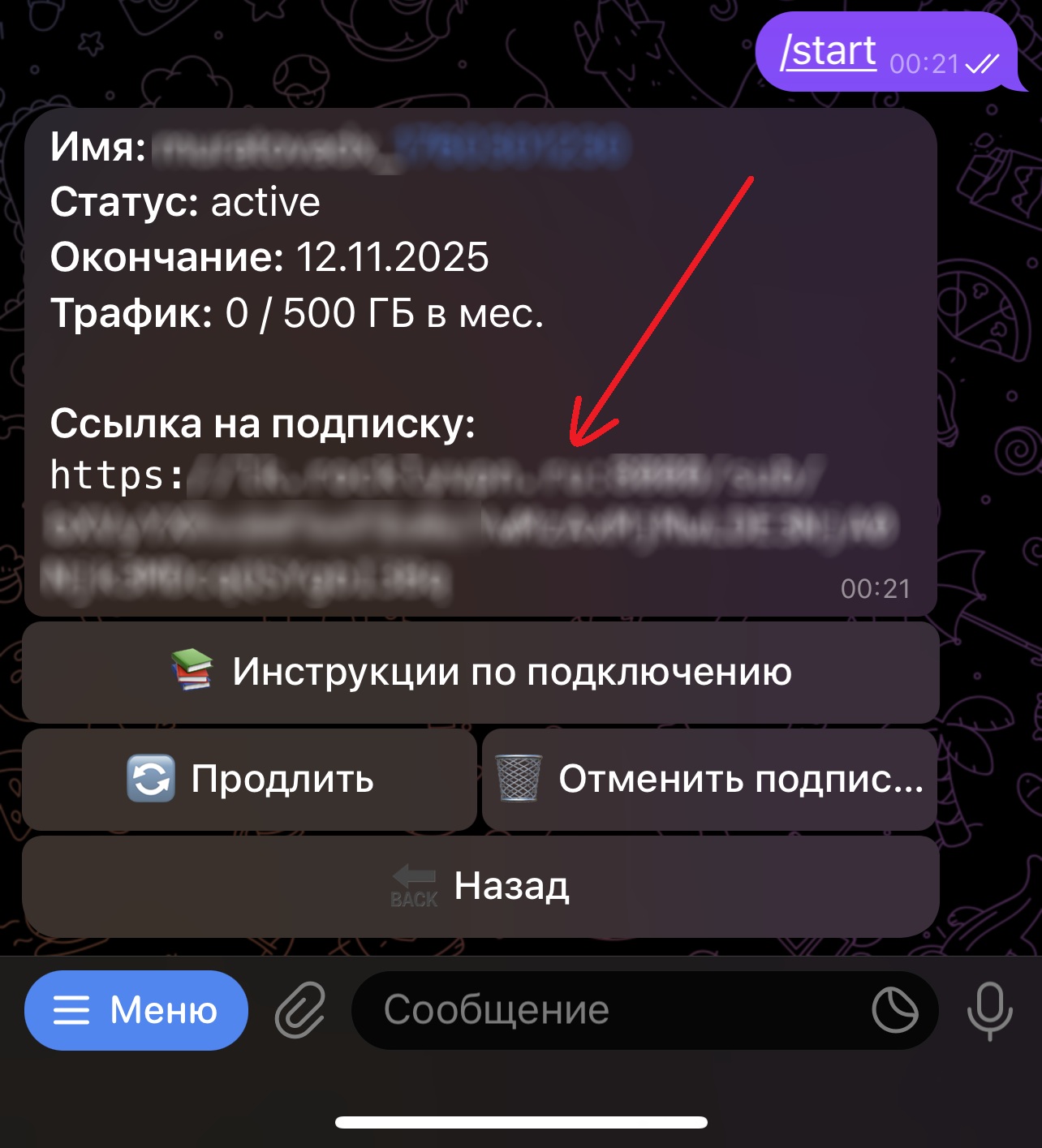
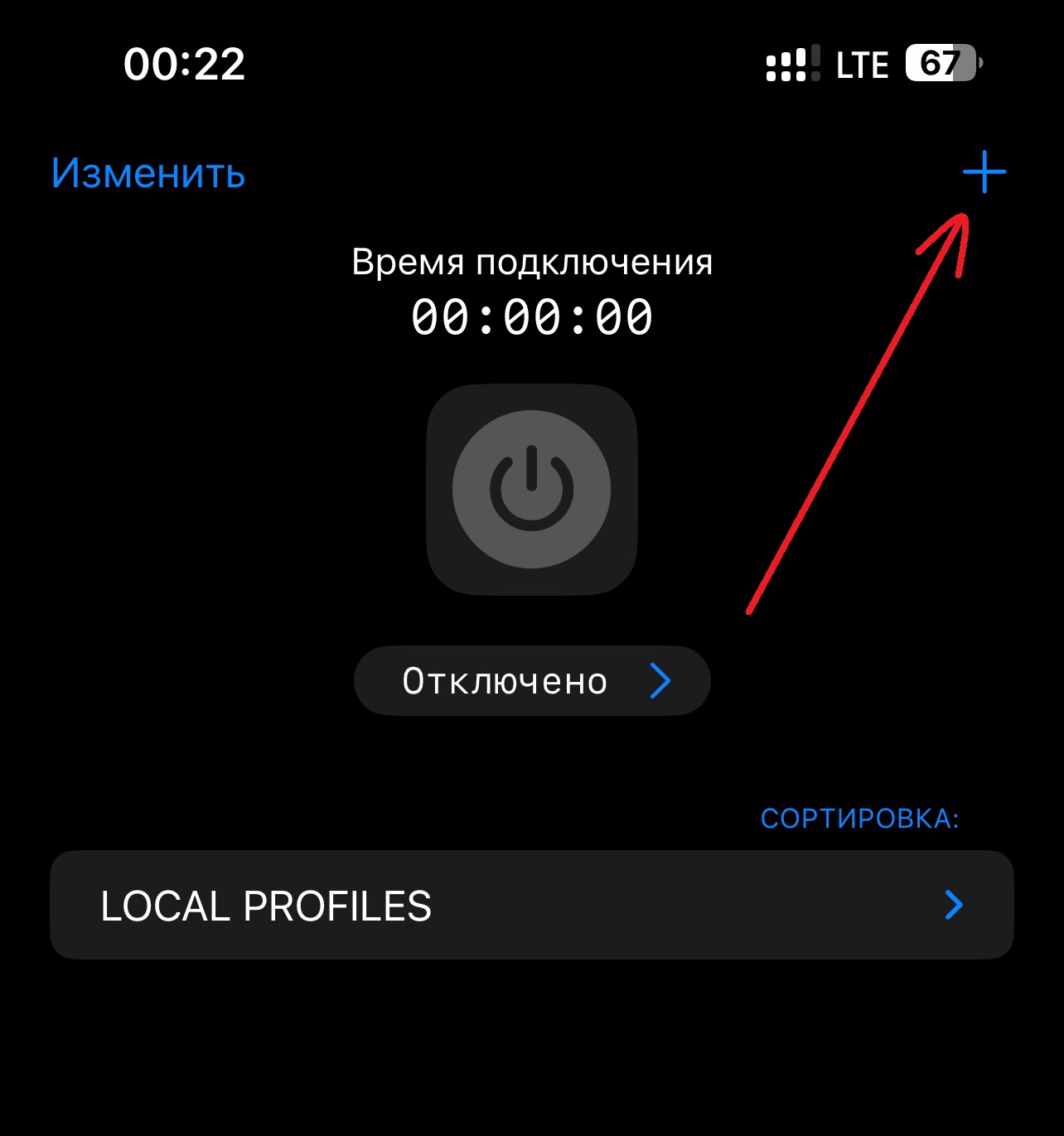
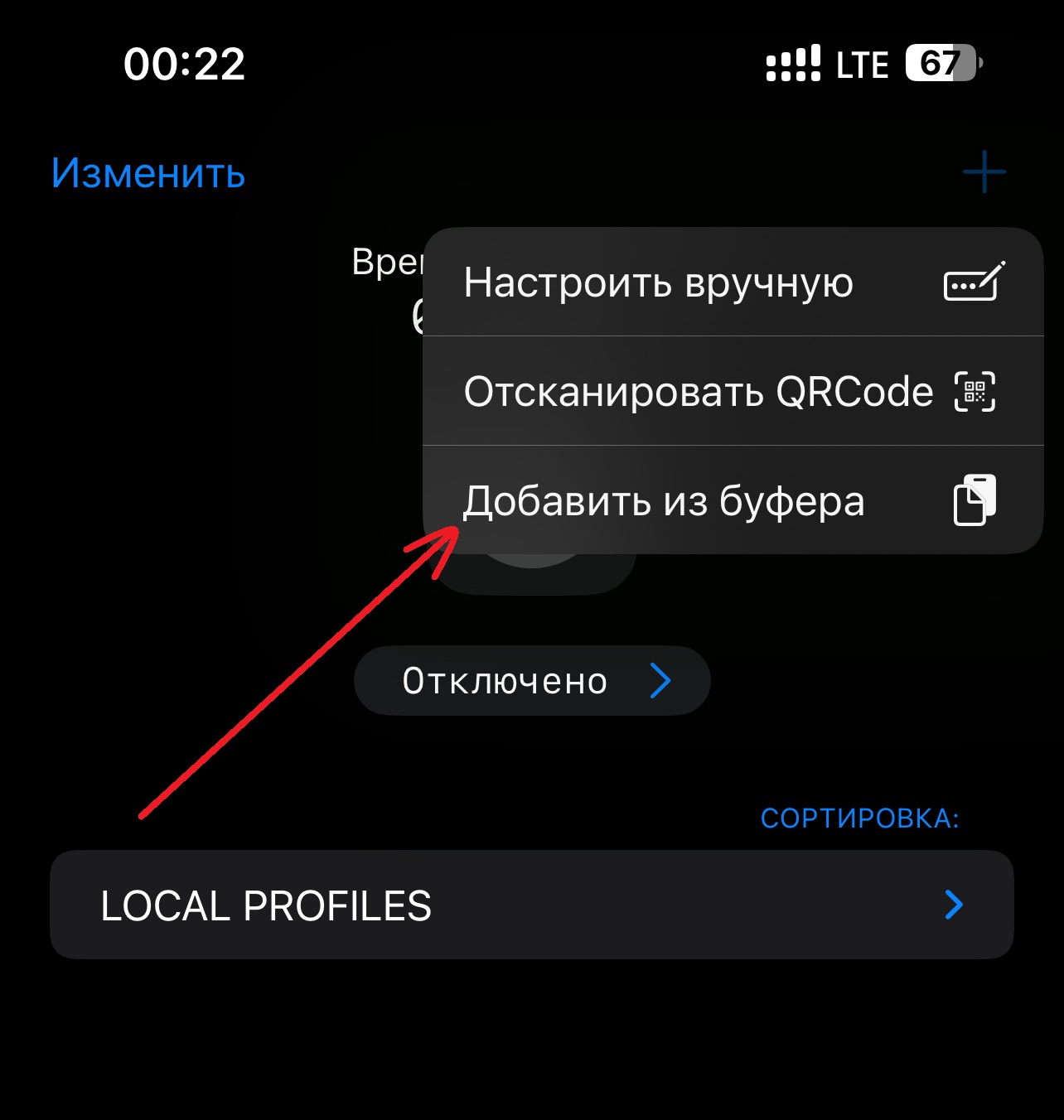
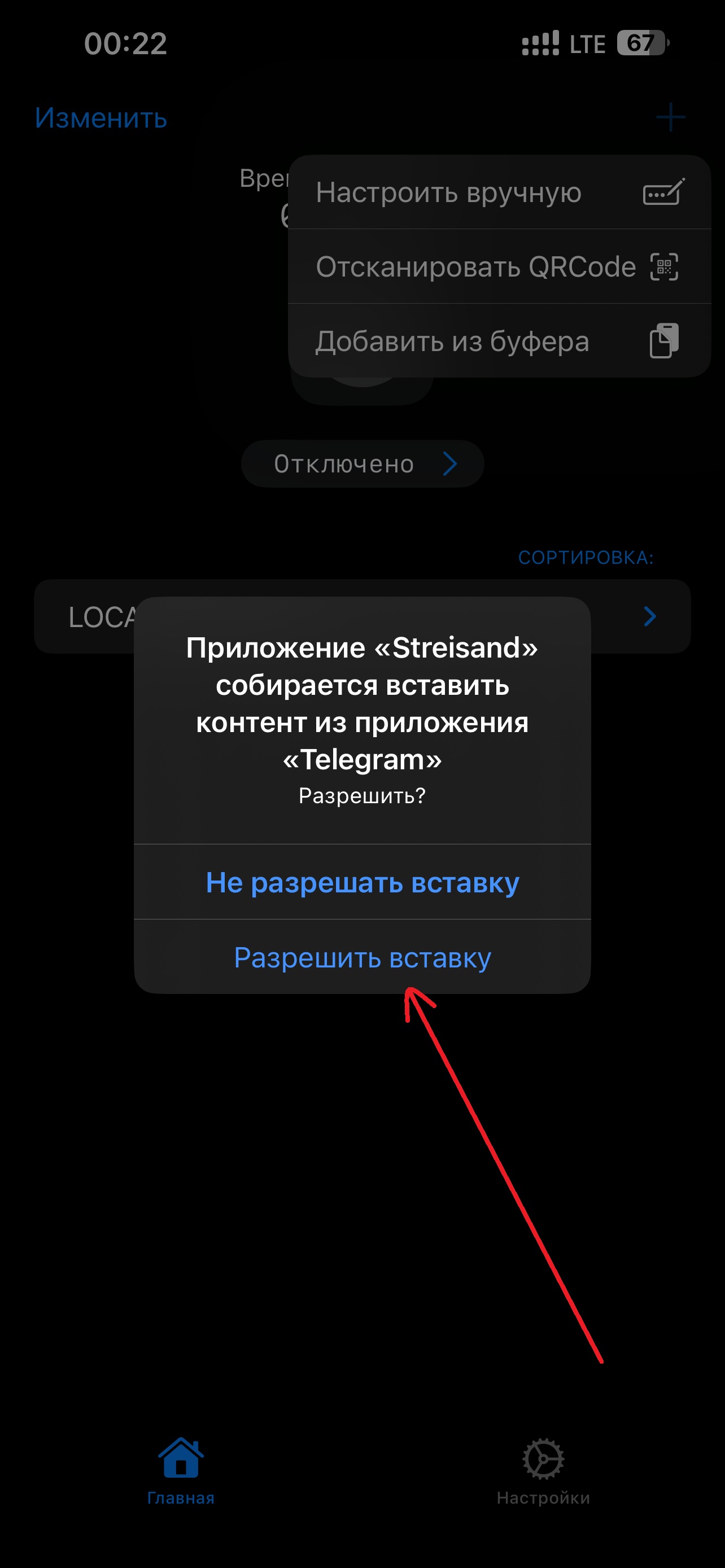
Нажмите «+» в правом верхнем углу, затем «Добавить из буфера» и разрешите вставку.
4
Подключитесь
Вернитесь на главный экран приложения. Нажмите на сервер – слева появится оранжевый кружок (сервер выбран). Затем нажмите большую синюю кнопку вверху экрана.
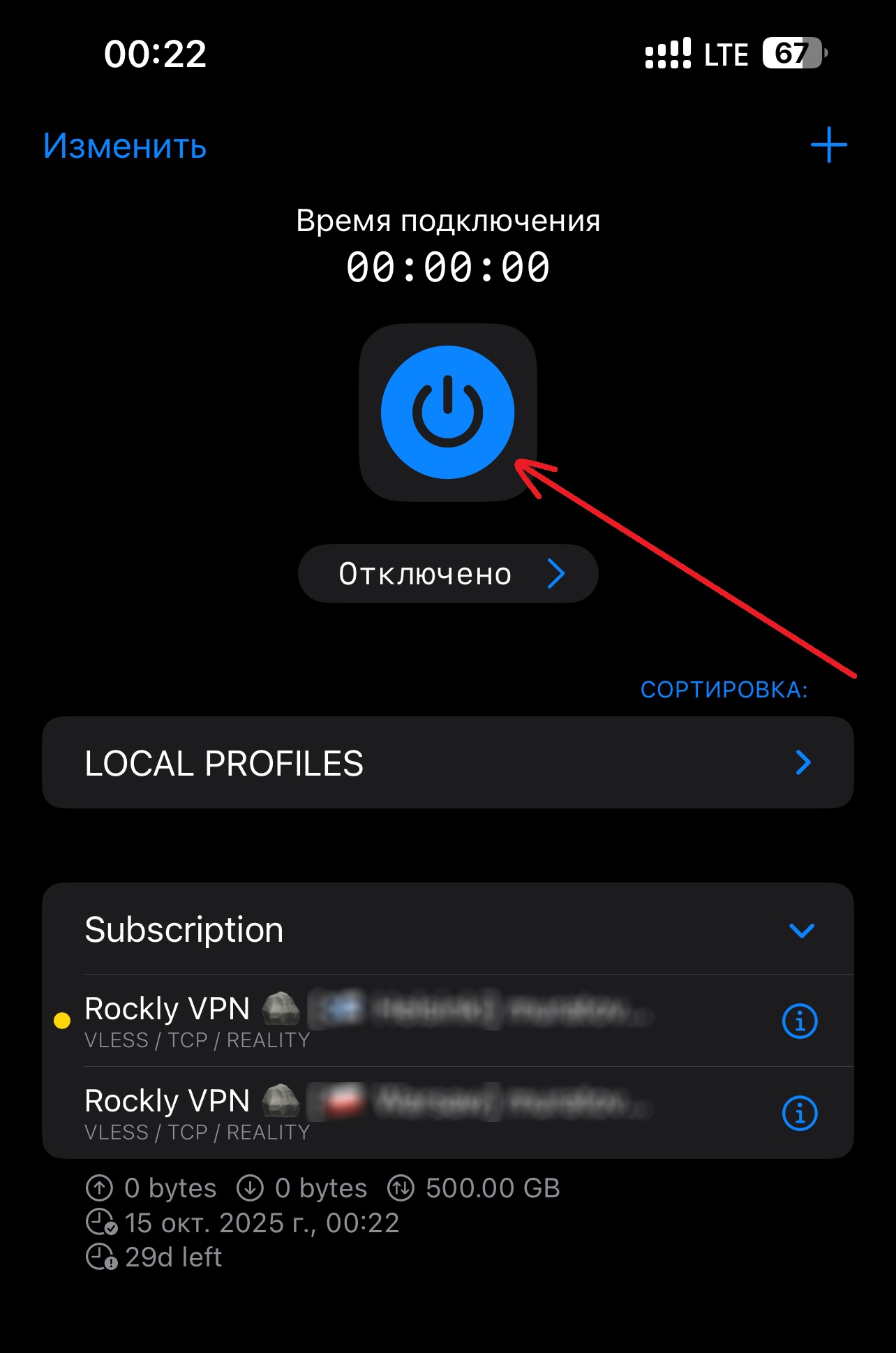
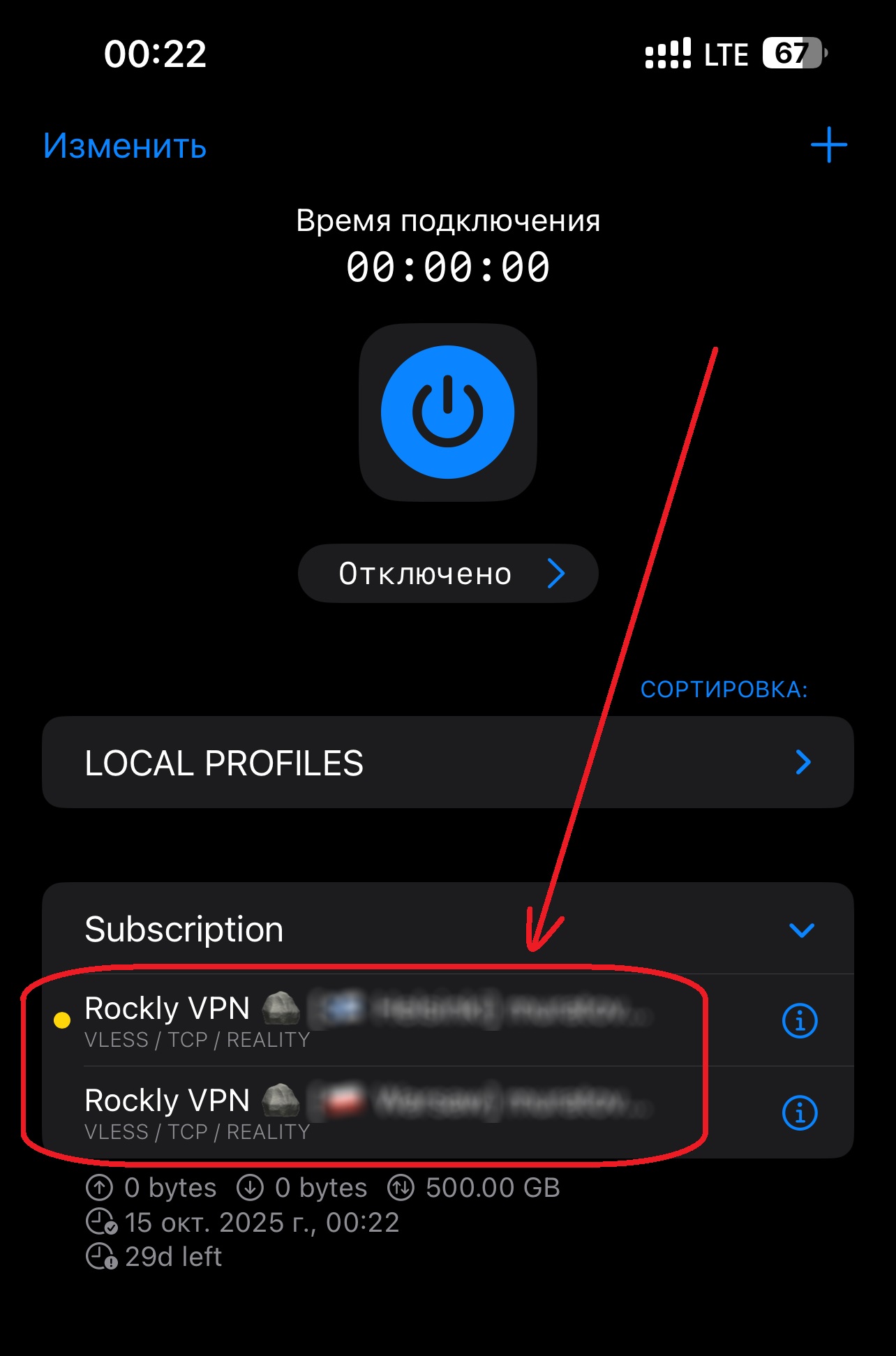
Готово! Подключение установлено. Рекомендуем выбирать ближайший сервер.
⚙️ Обновление настроек
Периодически бот может попросить обновить данные. Для этого:
- Откройте главный экран
- Нажмите и удерживайте название подписки «Subscription»
- В меню выберите «Обновить»
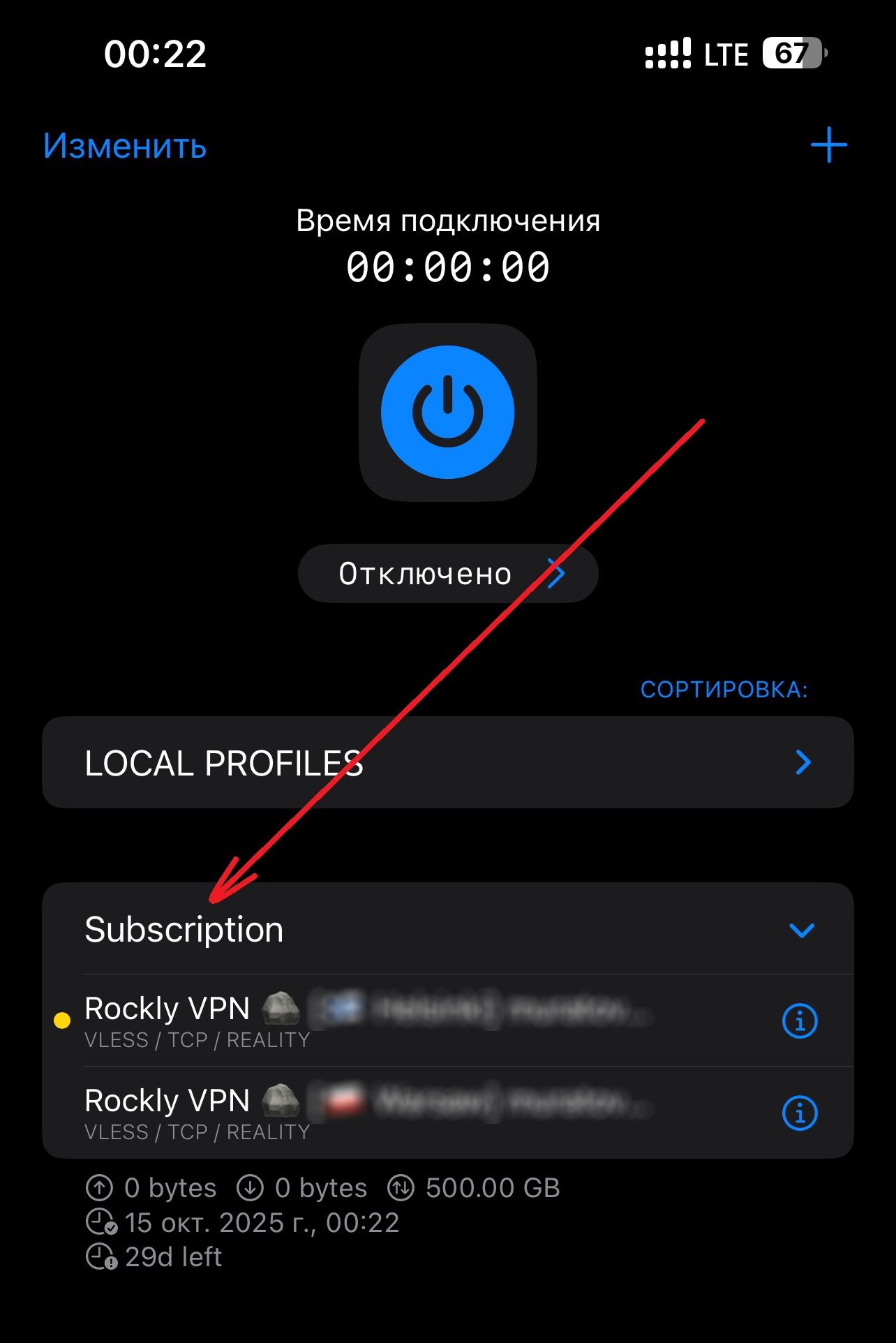
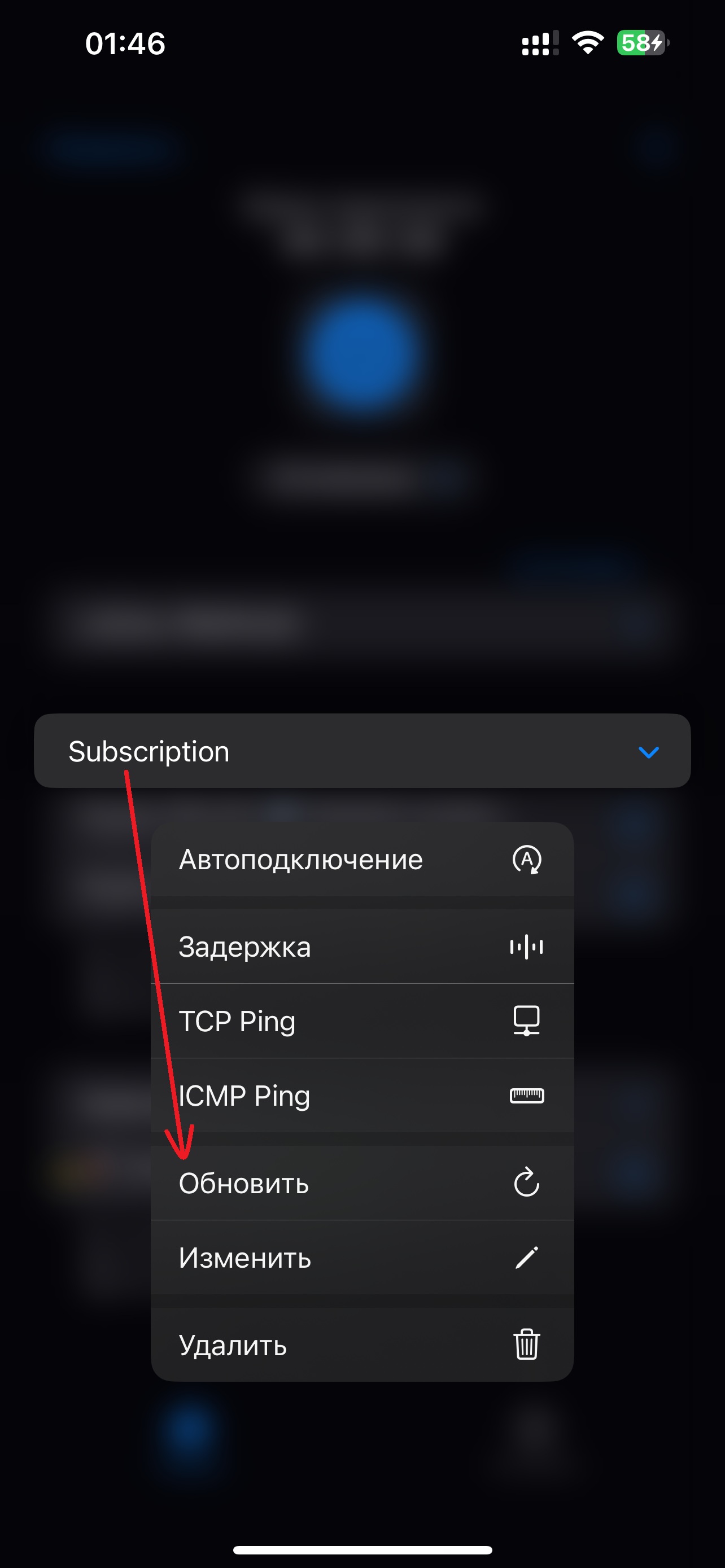
Когда это нужно?
При смене тарифа, продлении подписки, обнулении трафика или обновлении серверов.
🔧 Решение проблем
Кнопка переключается обратно на «Отключено»
Обновите георесурсы: Настройки → Роутинг → Гео ресурсы → Обновить
Сервер перестал работать
Обновите подписку: нажмите и удерживайте верхнюю строку → «Update»
Много подписок – ничего не работает
Удалите все подписки и добавьте одну заново
Приложение работает несколько минут и отключается
В настройках измените «Ограничение памяти» на «Умеренно» (Настройки → Туннель → Memory Limit → Moderate) и закройте неиспользуемые приложения.
Ничего не помогает
Попробуйте Shadowrocket или Hiddify и напишите в поддержку